

El efecto de los clones
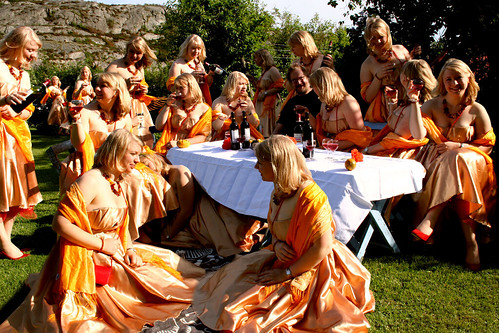
No conozco el nombre real para el siguiente efecto que os voy a explicar hoy, pero la verdad que la palabra clon lo define bastante bien y es la que generalmente se usa para nombrarlo.
Lo que queremos conseguir con el siguiente efecto es usar un mismo escenario con la misma persona u objeto en distintas posiciones.
Lo mejor de este curioso efecto, es que da un juego enorme a la fotografía y además de divertido, podremos conseguir fotos en un momento muy llamativas y sorprendentes. El límite tan sólo lo da nuestra imaginación.
Para empezar lo único que necesitamos es un escenario fijo, que no haya ningún objeto móvil ni nada que pudiera aparecer en un momento inadecuado. También debemos preocuparnos por conseguir una iluminación correcta de toda la escena, para que no nos varíe cuando realicemos diversas tomas, ya que podría estropear el montaje. Muy imporante dejar todos los parámetros fijos (exposición, ISO, balance de blancos…). Normalmente con usar la cámara en manual, será suficiente para conseguir este bloqueo.
Una vez estudiado todo correctamente, debemos colocar la cámara en un lujar fijo y no debemos moverla lo más mínimo en el tiempo que dure todo el proceso. Para realizar las tomas dependiendo de cual sea el motivo a fotografiar, podremos usar el tiempo de retardo o un mando a distancia. Si os vais a fotografiar vosotros mismo en varias posiciones, lo más cómodo es usar el tiempo de retardo y después colocaros en la posición elegida.
Después de esto ya sólo nos queda elegir que o quien será el motivo que clonaremos y a partir de ahí todo queda en manos del photoshop. Asi que ahora explicaremos paso a paso como se realiza el método de los clones:
1. Abrimos photoshop y seleccionamos todas las fotos que vamos a usar para el montaje.
2. Seleccionamos la primera foto (Control + A), y la pegamos en la segunda foto elegida (Control + V).
3. Seleccionamos el pincel de historia (tecla Y) y dibujamos sobre la capa inferior en la que debería aparecer el clon. Si la exposición de la escena ha sido correcta, podremos pintar sin necesidad de ser muy precisos, excepto en el caso de que tengamos dos clones superpuestos. En ese caso, lo correcto sería bajar la opacidad de la capa que no vamos a usar, para así poder ver los dos clones y repasar correctamente con el pincel de historia.
4. Para continuar con la siguiente clonación debemos seleccionar la imagen que acabamos de crear con los dos primeros clones (Control + A), mezclaremos la copia de ambas capas (Shift + Control + C) y pegaremos la copia sobre la siguiente foto.
5. Ahora ya sólo queda repetir uno a uno los pasos anteriores con todos los clones que hayamos usado y trabajo terminado.
Un consejo, en el caso de tener varios clones muy cercanos o alguna parte encima de otra, es recomendable usar la opción de opacidad sobre la capa en la que estamos trabajando, para ver las distintas capas y así poder repasar con mayor precisión, además del obligatorio uso del zoom.
Aquí os muestro un ejemplo de clones que hice con mi novia la semana pasada durante las vacaciones:

Foto | pioggia





Jejeje ,muy curioso el montaje
Gracias 🙂
Muy bien explicado.
Gracias Osselin 🙂
ooooorale, exelente tuto, muy original y muy vistoso, !!!!felicidades¡¡¡
Y sobretodo divertido 😉
Gracias y un saludo.
Gracias por elegir uno de mis clones.
Yo los hago de manera distinta. Los hice a mi idea y creo que no me salen mal, pero éste es uno de los que menos contenta estoy.
Me estoy iniciando enestos menesteres de la fotografía ansina que me sorprenden muchas de las cosas que se pueden hacer y además divertirse, finalmente, fue por eso que me acerqué a este arte-oficio. Me da gusto conocer esta pagina y espero seguir aprendiendo.
Saludos y salud desde Villahermosa, Tabasco, México.
pioggia; era más que suficiente para ser portada del post 🙂
Turu: Bienvenido, espero que participes amenudo en el blog.
Saludos.
buenas,he probado tu tecnica pero cuando cojo y pinto con el pincel para que salga el de la otra foto me sale sobreexpuesto que puedo hacer?
Eso será porque la opción del pincel está en sobreexposición. Arriba junto a las opciones del menú, aparecerá esa palabra, tienes que cambiarlo a modo normal.
llegué por casualidad a este blog….buen tuto, lo voy a probar, pero dejaste pasar un detalle en la imagen en que usaste fotos de tu novia, la que está tras la banca no tiene piernas xD olvidaste agregar las piernas que se debieran ver por debajo 😛
jejeje, pues ahora que lo dices no estoy seguro de lo que pasa ahí, ya que había una elevación justo detrás y es posible que ella estuviera estirada por encima de esa zona, pero también hay una posibilidad de que se me pasara. A ver si veo la foto y te lo confirmo 🙂
Espero que te sea de utilidad el tuto, que para eso está.
Un saludo y bienvenido 😉
jaja woow
muy bien explicado el clonart
bueno e escuchado que asi se llama
clonart
saludoors
Gracias 🙂
Interesante lo del nombre, no conocía ese término.
Saludos!
Muy bueno el tutorial, lo seguí e hice varias… aquí dejo una muestrilla (no está muy bien retocada, pero vamos aprendiendo poco a poco)
http://farm4.static.flickr.com/3420/3277010914_11c8f5c13e_o.jpg
esta muy bien tu foto Nacho yo probare hoy y espeoo que me salga! jajaja con lo torpe que soy para estas cosas 😉
como mola lo malo es k no se como se hace no e entendido nada
No entiendo bien..
podrias hacerlo
en en video porfavor???
hey que programa usaste? cual de photoshop?
me gustas como seven las fotos seven muy lindas
paola mestra,