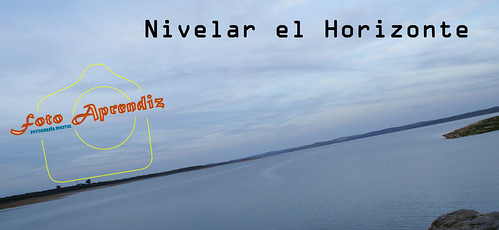
Nivelar el horizonte

Cuantas veces hemos tenido el problema de hacer una buena foto y encontrar que el horizonte está totalmente inclinado, perdiendo parte de la magia de la foto y tener que olvidarnos de esa foto aún siendo nuestra preferida.

Este efecto tan incómodo es el resultado de una mala aplicación de la conocida regla del horizonte, que expliqué hace poco en este enlace. Y que ahora, con un par de minutillos con photoshop, podremos solucionar.

Son cuatro pasos muy rápidos y sencillos, y conseguirán rescatar nuestra magnífica fotografía de la papelera de reciclaje. Se acabó el borrar las fotos con horizontes inclinados.

Pues bien, a continuación abrimos la foto con el photoshop y hacemos lo siguiente:

1. Selecionamos la regla (se encuentra en el icono donde aparece el cuentagotas, si dejamos pulsado unos segundos aparecerá).

2. Seleccionamos dos puntos que formen una recta justo en la zona que queremos convertir en horizontal.

3. Imagen>Rotar Lienzo>Abitrario y aceptamos.

4. Ahora tan sólo deberemos recortar la foto para cuadrar de nuevo las esquinas, y asunto resuelto.

Fácil ¿Verdad?

Anotaciones Relacionadas:

Tags: , , , ,

11 Comentarios en “Nivelar el horizonte”

  1. Enderezar una imagen con Photoshop | Diego Mattei Blog Reply to this comment
    septiembre 19th, 2008 at 16:15

    [...] los comentarios (vamos… que son muchos!) Foto Aprendiz nos comparte otra forma rápida de alinear horizontes. Siempre es bueno tener alternativas y conocer varias [...]

  2. Sonia Reply to this comment
    noviembre 4th, 2008 at 12:33

    Hola he encontrado un monton de marchos chulos para poner a mis fotos pero no se que programa puedo utilizar para poner esos marcos a mis fotos, ¿ podrías darme algún consejo? graciassss.

  3. Herzeleyd Reply to this comment
    noviembre 4th, 2008 at 18:54

    Pues en principio abriendo esos marcos con photoshop e introduciendo la foto en él.
    En el caso de ser acciones, se debería hacer usando la función de acciones de photoshop.
    Aquí tienes varias explicaciones para crear marcos http://fotoaprendiz.com/tag/marcos/

    Un saludo.

  4. Ignacio J. Reply to this comment
    noviembre 14th, 2008 at 11:01

    ¡Con lo dificil que me parecía! Y yo pensando en operarme la nariz para que no tropezara mi cámara en ella y no me inclinara las imágenes.

  5. Herzeleyd Reply to this comment
    noviembre 14th, 2008 at 13:22

    Que mejor cirujano que el photoshop :D

  6. Cliker Reply to this comment
    junio 27th, 2009 at 16:07

    muy buen truco, muchas gracias, pero al cortar, como lo hacemos? por que intento cortar la foto y pegarla y la foto me queda girada… Gracias!

  7. Vicente Alfonso Reply to this comment
    junio 27th, 2009 at 21:05

    @Cliker: en el photoshop es la tecla C, seleccionas sin que aparezcan los bordes blancos y arreglado.

    Un saludo.

  8. Cliker Reply to this comment
    junio 28th, 2009 at 23:58

    lo he intentado, pero me sale en la esquina 2 cuadrados y no me deja hacer nada con la imagen. si pudieras explicarme un poco el paso a paso te lo agradeceria mucho, si no kieres postear aqui, puedes hacerlo via mail.

    muchas gracias, de verdad!

  9. VictorArias Reply to this comment
    septiembre 4th, 2009 at 4:37

    Muy agradecido, lo había leido hace mucho pero hoy justo lo necesité =D

    Gracias!

  10. Ashbaugh Reply to this comment
    septiembre 7th, 2009 at 20:32

    Muy agradecido, lo había leido hace mucho pero hoy justo lo necesité =D

    Gracias!…

  11. Straighten an Photo by Photoshop | ColorPS Reply to this comment
    enero 13th, 2010 at 2:55

    [...] via:Nivelar el horizonte [...]

Escribe un comentario